Mitgliedsstimmlisten
Auf dieser Seite erfahren Sie, wie Sie einer Person eine eigene Stimmliste hinzufügen, bearbeiten oder mit einer Vorlage verknüpfen. Was eine Stimmkonfiguration grundsätzlich ist und wofür sie verwendet wird, lesen Sie im Kapitel Stimmkonfiguration für NutzerInnen.
Konfiguration einer Stimmliste
Eine Stimmkonfiguration besteht aus mind. einer Stimmliste, diese können Sie in diesem Zusammenhang als “Stimme” oder “Instrument” bezeichnen. Sie können einer Person eine beliebige Anzahl von Stimmlisten zuordnen. Dies ist für Personen gedacht, welche mehrere Instrumente spielen und öfter zwischen diesen wechseln.
Es ist nicht sinnvoll, mehrere Stimmlisten für verschiedene Stimmen eines Instruments (z.B. 1. Flöte und 2. Flöte) einer Person zuzuordnen. Grund ist, dass sowieso alle Stimmen eines Registers heruntergeladen werden können (siehe Transitive Berechtigung unten).
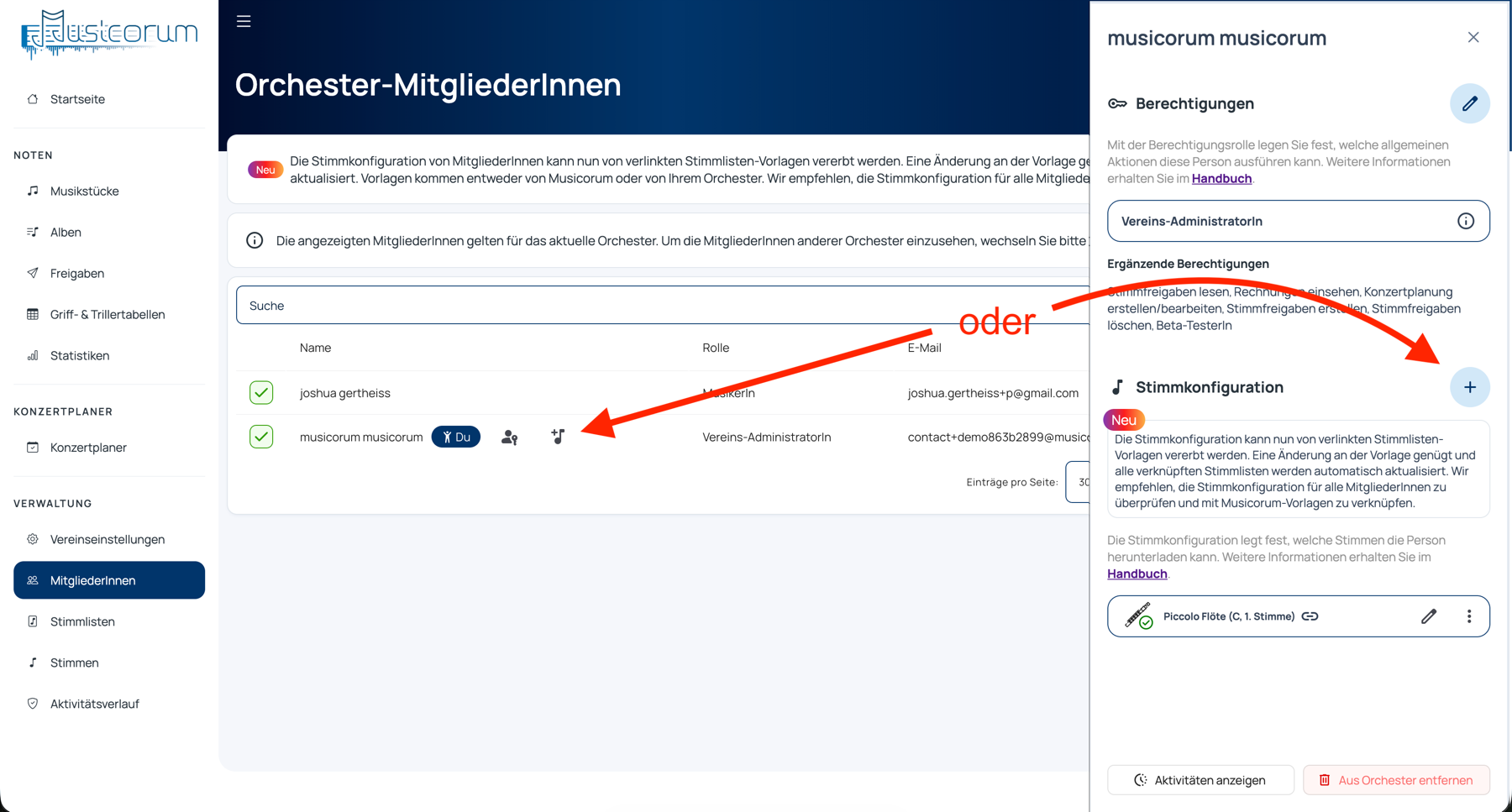
Wählen Sie den Stift, um eine vorhandene Stimmliste zu bearbeiten.
Hinzufügen einer Stimmliste
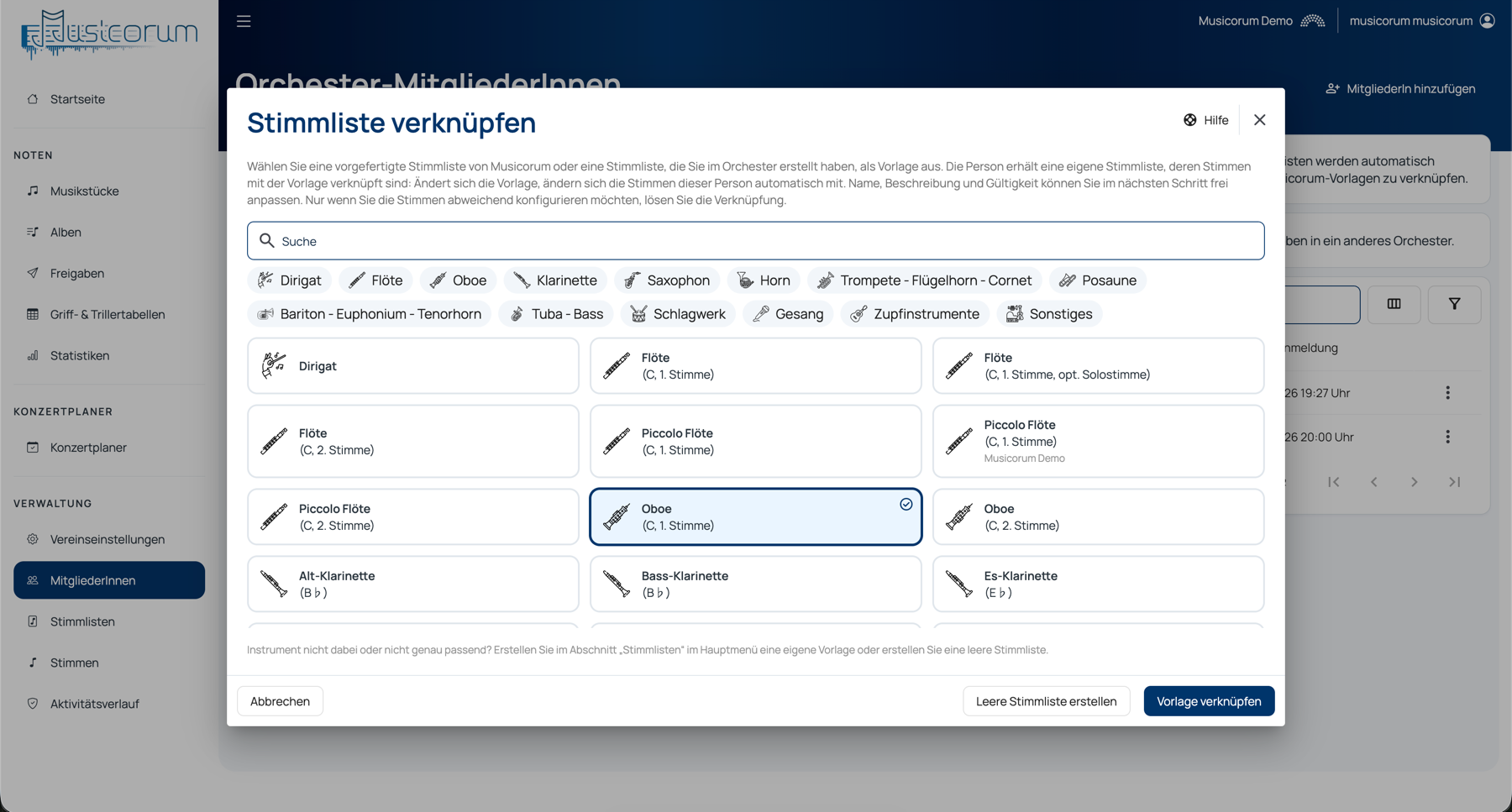
Wählen Sie den Button “+”, um eine neue Stimmliste hinzuzufügen. Es öffnet sich ein Dialog, hier können Sie nun eine vorgefertigte Stimmliste als Vorlage auswählen oder selbst eine neue, leere Stimmliste definieren:
Wählen Sie eine Vorlage aus, erhält die Person eine eigene Stimmliste, deren Stimmen mit dieser Vorlage verknüpft sind (siehe Verlinkte Stimmlisten unten sowie das Prinzip dahinter im Kapitel Orchesterstimmlisten). Name, Beschreibung und Gültigkeit der Stimmliste können Sie unabhängig davon im nächsten Schritt frei anpassen.
Überprüfen Sie anschließend, ob die vorausgefüllten Stimmen richtig sind, indem Sie die “Konfigurationshilfe” verwenden. Klicken Sie dazu auf den Button “Konfigurationshilfe”, wie durch den Pfeil gekennzeichnet und wählen bestenfalls ein Album Ihres Orchesters aus.
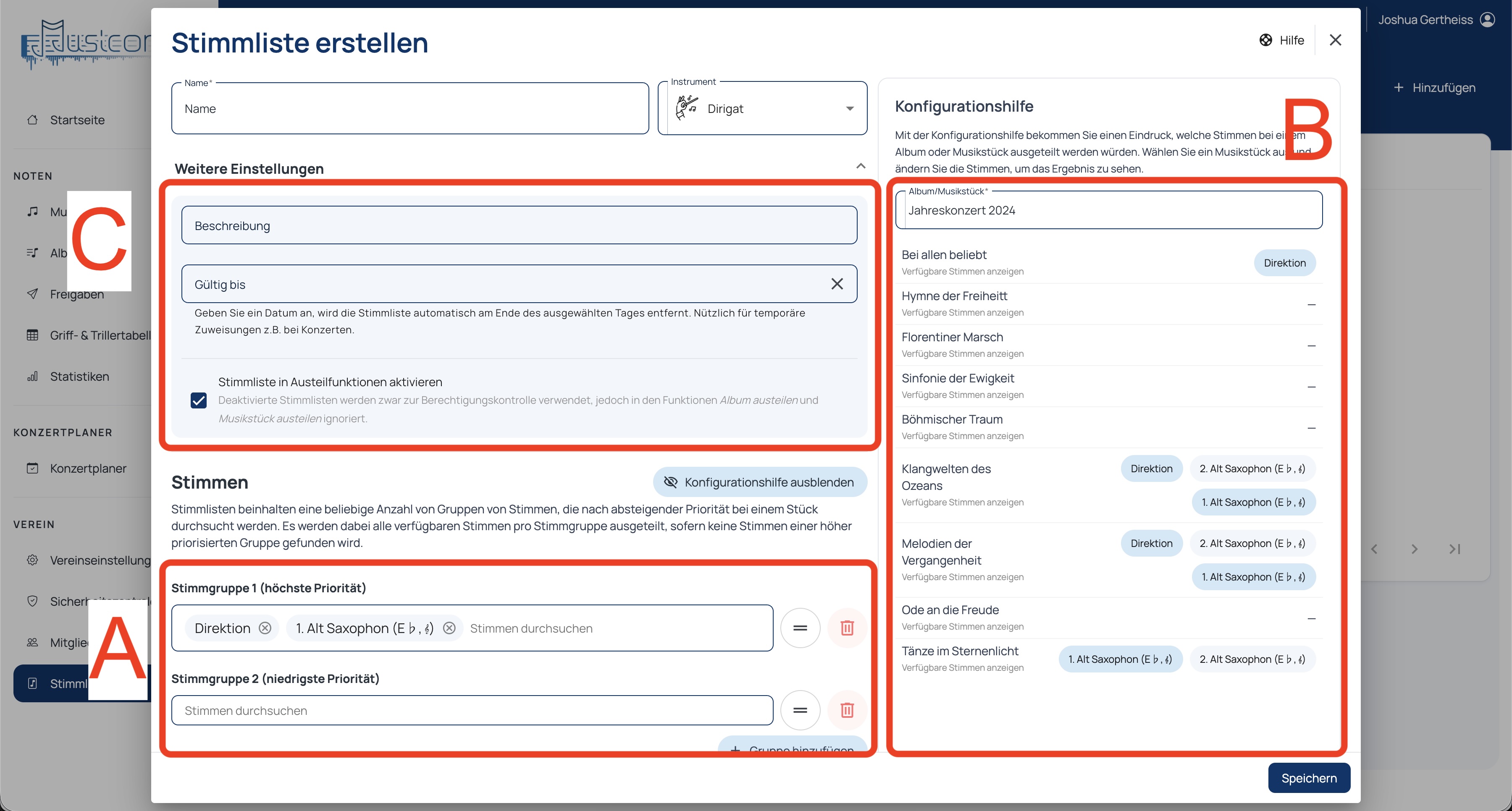
Es sollte möglichst zu jedem Musikstück eine Stimme in der rechten Hälfte der Konfigurationshilfe (Abschnitt B) angezeigt werden. Sollte keine Stimme vorhanden sein, können Sie durch einen Klick auf “Verfügbare Stimmen anzeigen” überprüfen, welche Stimmen zu diesem Stück digitalisiert wurden.
Verlinkte Stimmlisten
Die Stimmen einer verknüpften Stimmliste sind gesperrt (erkennbar am Schloss-Symbol) und werden von der Vorlage verwaltet — was das für eine Person konkret bedeutet und wie das Prinzip dahinter funktioniert, lesen Sie im Kapitel Orchesterstimmlisten.
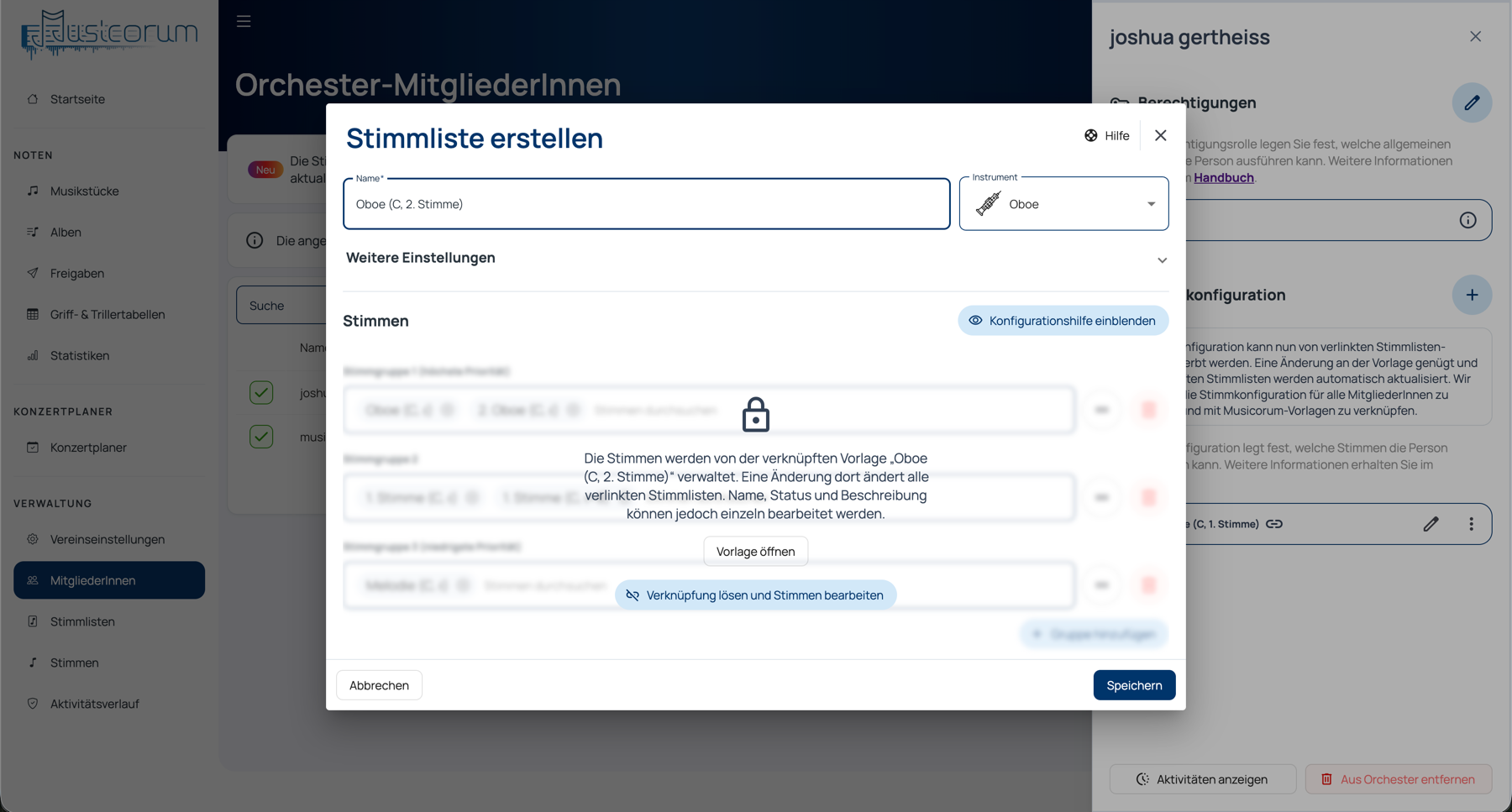
Für eine verknüpfte Stimmliste stehen Ihnen zwei Aktionen zur Verfügung:
- Vorlage öffnen: Öffnet die Vorlage, aus der die Stimmen stammen, zur Bearbeitung. Eine Änderung dort wirkt sich sofort auf alle Personen aus, die mit dieser Vorlage verknüpft sind — nicht nur auf die gerade geöffnete. Vorlagen von Musicorum können Sie dabei nur ansehen, nicht bearbeiten.
- Verknüpfung lösen und Stimmen bearbeiten: Entsperrt die Stimmen dieser einen Person zur individuellen Bearbeitung. Die Verknüpfung wird erst beim Speichern des Dialogs endgültig entfernt; brechen Sie den Dialog vorher ab, folgt die Stimmliste weiterhin der Vorlage. Einmal gelöst, lässt sich die Verknüpfung nicht wiederherstellen — Sie müssten der Person dafür erneut eine mit einer Vorlage verknüpfte Stimmliste hinzufügen.
Löschen Sie eine verknüpfte Stimmliste über das Kontextmenü, wird nur die Stimmliste dieser einen Person entfernt. Die Vorlage selbst sowie alle anderen damit verknüpften Personen bleiben unverändert.
Über das Kontextmenü können Sie aus der Stimmliste einer Person, ob verknüpft oder nicht, außerdem mit Vorlage daraus erstellen eine neue, eigenständige Vorlage für Ihr Orchester anlegen — praktisch, wenn sich eine individuell angepasste Konfiguration auch für andere Personen eignet.
Transitive Berechtigung innerhalb einer Stimmgruppe
Ein häufig übersehener Punkt: Sie müssen in einer Prioritätsstufe nicht alle Stimmen einer Stimmgruppe eintragen, damit die Person diese herunterladen darf. Es genügt, eine Stimme aus der Untergruppe einzutragen (z. B. 1. Alt-Saxophon) — alle übrigen Stimmen derselben Untergruppe (z. B. 2. Alt-Saxophon) werden automatisch mit heruntergeladen, auch wenn sie nirgends in der Stimmliste explizit erscheinen.
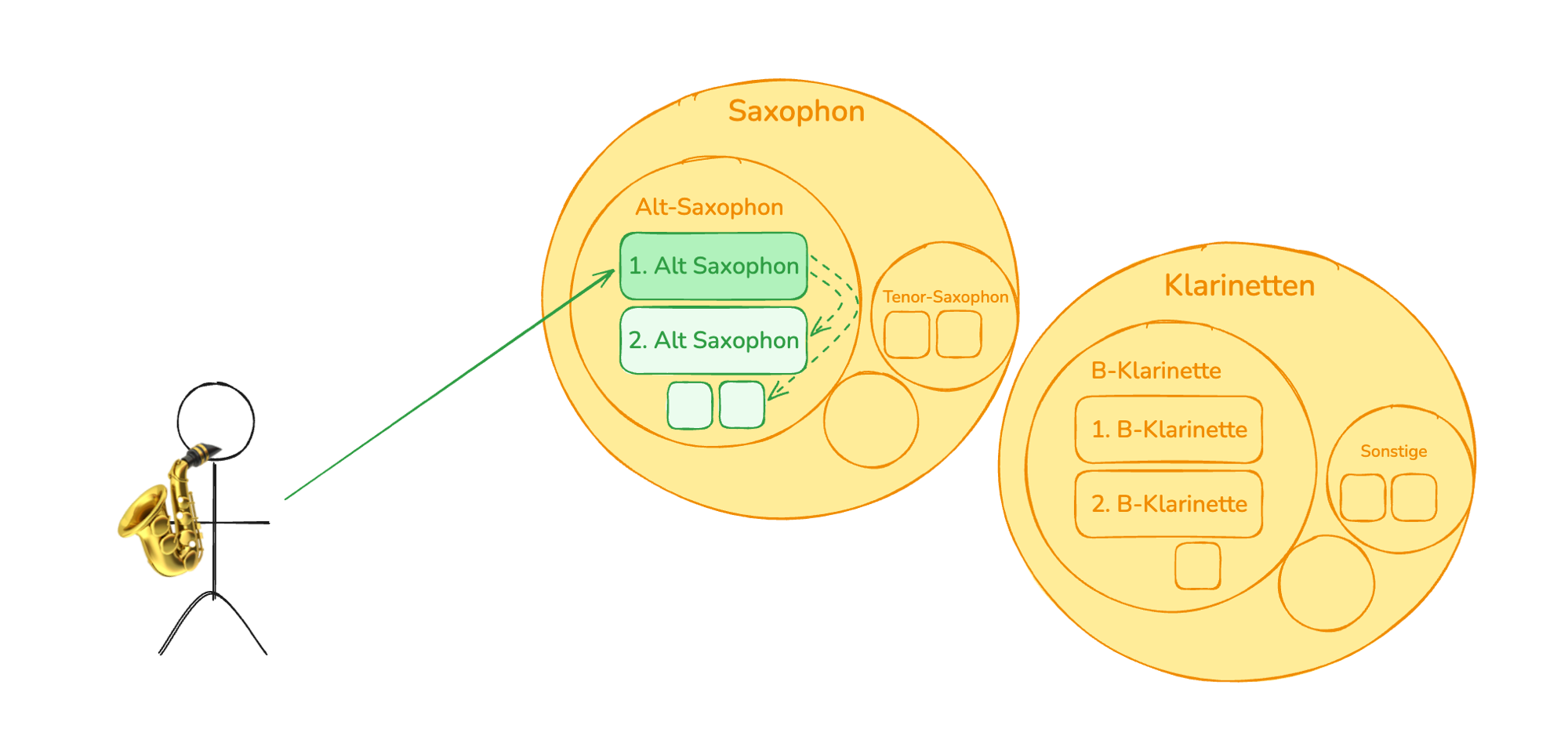
Diese transitive Berechtigung gilt nur innerhalb derselben Untergruppe, nicht über die ganze Hauptgruppe hinweg: Wer 1. Alt-Saxophon einträgt, erhält dadurch nicht automatisch Zugriff auf 1. Tenor-Saxophon, obwohl beide zum Saxophon gehören. (Ausnahme sind die zwei Sonderfall-Hauptgruppen Trompete – Flügelhorn – Cornet und Schlagwerk — siehe Beispiele zur Stimmkonfiguration.)
Sollten Sie im Verein die Austeilfunktion für Musikstücke nutzen und die Person jedoch bereits mit digitalen Noten arbeiten, können Sie die Stimmliste für die Austeilfunktionen hier standardmäßig deaktivieren. Ist die Stimmliste für die Austeilfunktion deaktiviert, ist sie weiterhin für die Berechtigungskontrolle maßgebend.
Weitere Einstellungen
Die weiteren Einstellungen zur Stimmliste sehen Sie im Abschnitt C des Bilds oberhalb. Dort können sie der Stimmliste eine Beschreibung sowie eine Gültigkeit angeben. Geben Sie eine Gültigkeit an, wird die Stimmliste automatisch gelöscht, wenn sie abgelaufen ist. Dies ist praktisch, wenn Sie z. B. für ein Konzert einer Person eine andere Stimmliste zuweisen möchten, da er/sie beim Konzert ein anderes Instrument spielt.