Erste Schritte - Für MusikerInnen
MusikerInnen sind in der Lage, Musikstücke und Alben zu sehen und Ihre Stimmen herunterzuladen. Im Folgenden werden Ihnen diese Möglichkeiten einmal erklärt.
Allgemeiner Aufbau der Web-App
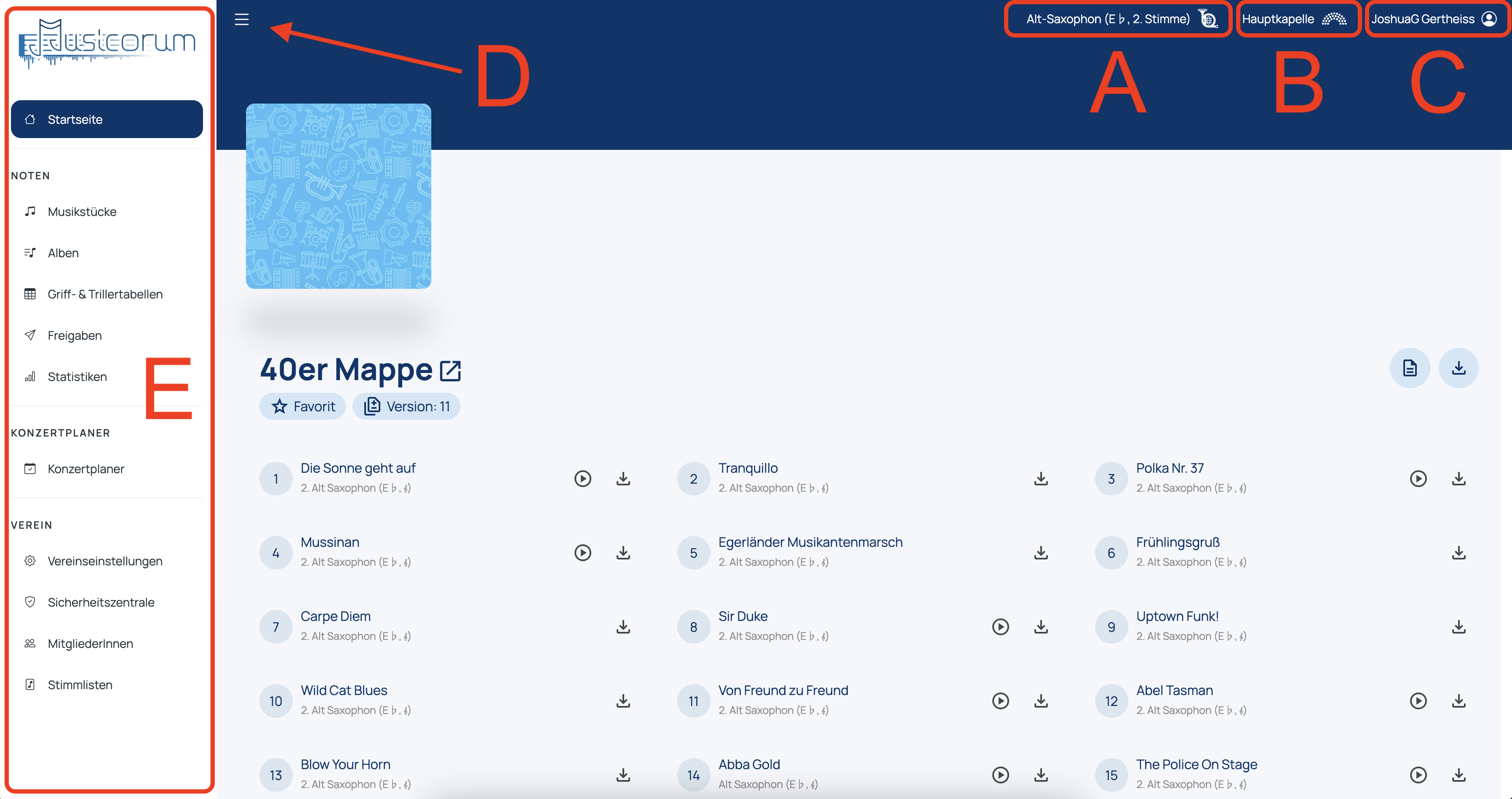
Die Web-App ist wie folgt aufgebaut.
In den Bereichen A-C finden Sie die Informationen zu Ihrer aktuellen Anmeldung. Dazu gehören Ihr Instrument (sofern konfiguriert), Ihr aktuelles Orchester und Ihr Name. Klicken Sie auf Ihr Instrument oder Orchester, um dieses zu wechseln. Im Bereich C finden Sie zudem den Absprung zu Ihren persönlichen Informationen und zur Abmeldung
Auf der linken Seite befindet sich das Hauptmenü (Bereich E), welches Sie über den Button D öffnen und schließen können. Im Hauptmenü finden sich alle Seiten, die im Zusammenhang mit Ihrem Verein stehen. Die Anzahl und Position der Elemente ist dabei von Ihrer Berechtigungsrolle abhängig.
Musikstücke durchsuchen
Sie können alle Musikstücke des Vereins durchsuchen und sehen alle Informationen, die mit diesem Musikstück eingegeben wurden.
Es ist dabei möglich, alle Informationen zu durchsuchen, was besonders hilfreich bei Vorbereitungen für Konzertprogramme oder anderen Auftritten ist. So können Sie z. B. alle Musikstücke nach dem Genre Polka oder nach dem Namen eines bestimmten Komponisten durchsuchen.
Weitere Informationen finden Sie im Kapitel Musikstücke
Musikstücke ansehen
Klicken Sie auf den Titel des Musikstückes, öffnet sich ein neues Fenster mit den Detailinformationen des Stückes. Besonders hilfreich ist die Verlinkung zu einem Video, welches Ihnen gleich eine Hörprobe bereitstellt.
Stimme herunterladen
Sie haben die Möglichkeit, zuvor hochgeladene Stimmen eines Musikstückes herunterzuladen. Dazu zählen die für Sie konfigurierte Stimme(n), sowie alle weiteren Stimmen des Registers.
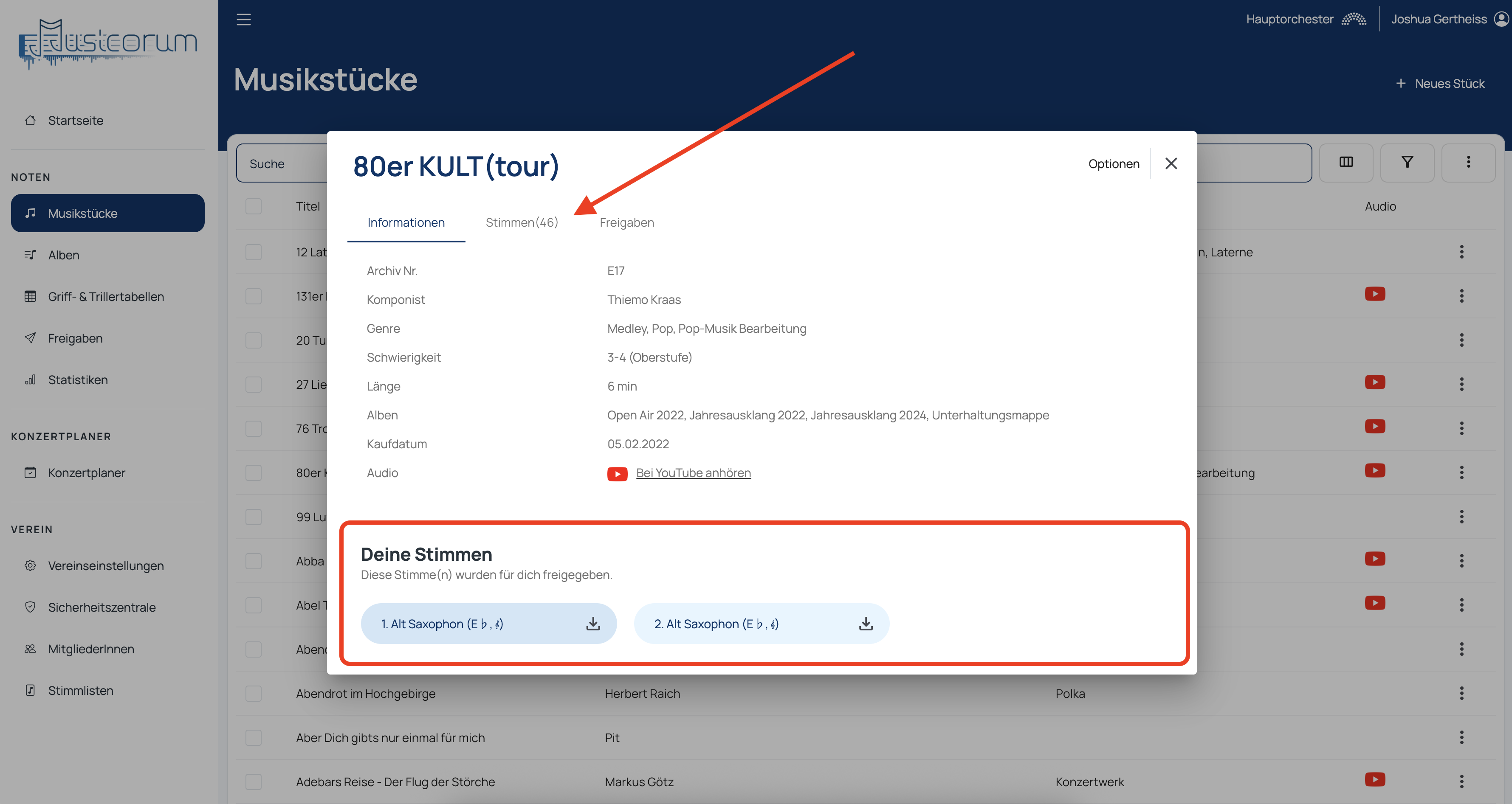
Bitte beachten Sie, dass Sie lediglich die für Sie konfigurierten Stimmen herunterladen können. Sollten Sie keine Stimmen sehen, so wurden diese entweder noch nicht hochgeladen oder Sie haben keine Berechtigung, sie herunterzuladen. Weitere Informationen erhalten Sie in unseren FAQs.
Alben durchsuchen
Alben sind Sammlungen von Musikstücken, wie z.B. Marschbücher, Unterhaltungsmappen oder Einspielsammlungen. Sie werden genutzt, um Musikstücke für Sie zu organisieren.
Sie haben die Möglichkeit, ein Art Inhaltsverzeichnis der Stücke im PDF-Format herunterzuladen, welches Sie ihrer Notenmappe ausgedruckt hinzufügen können, zu erstellen. Musicorum nennt diese Verzeichnisse.
Besonders praktisch ist dabei auch die Versionierung jedes Albums, welche mit jeder Änderung der Musikstücke eine neue Version erstellt. So haben Sie die Möglichkeit über den aufgedruckten QR-Code jedes Album zu validieren und so Änderungen nachzuvollziehen. Mehr Infos gibt hier.
App herunterladen
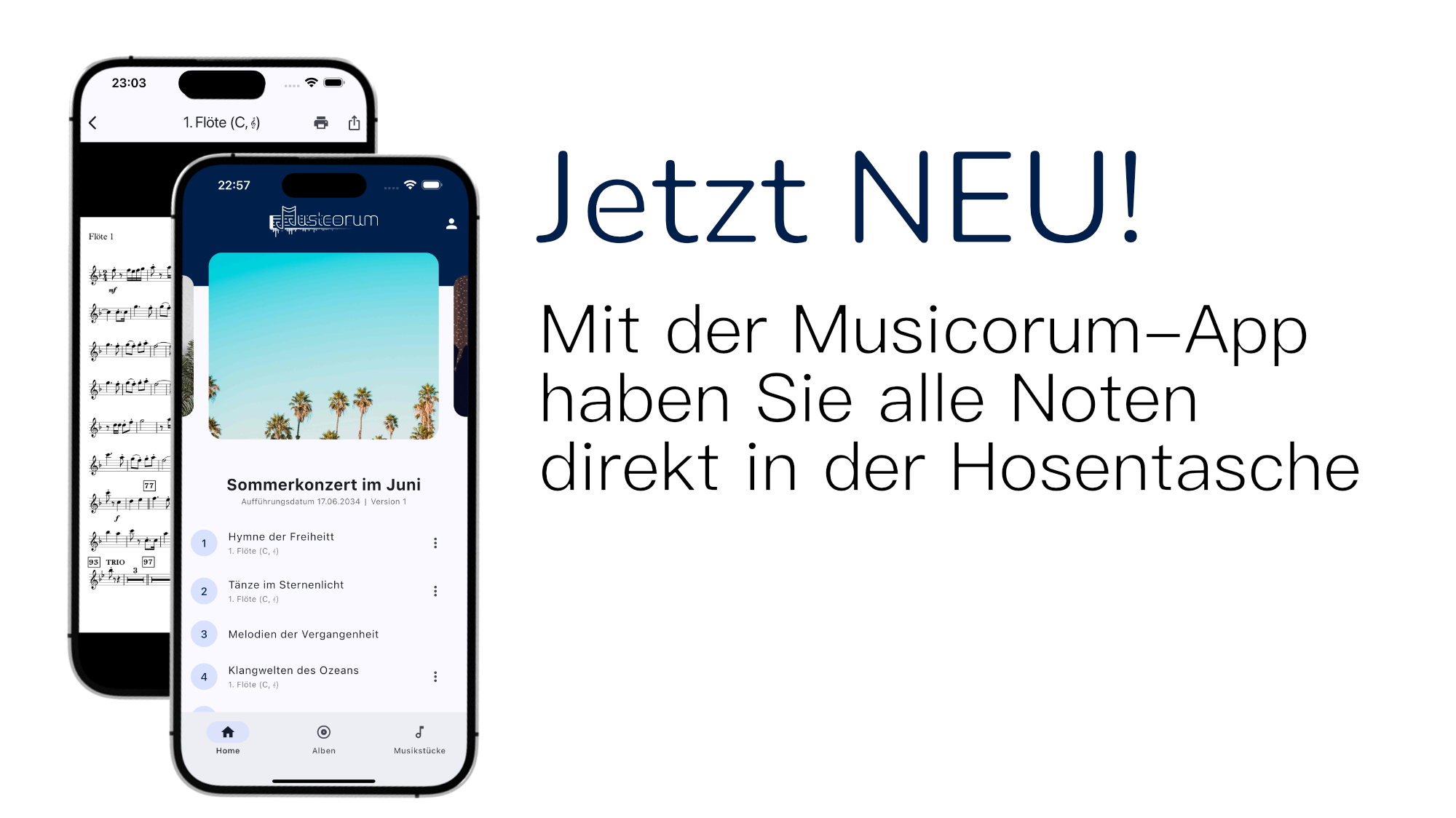
Mit der Musicorum App laden Sie bequem unterwegs Ihre Stimmen herunter. Installieren Sie die App für IPad/IPhone über den Apple App Store oder für Android Geräte im Google Play Store .