Konzertplaner
Mit dem Konzertplaner stellen Sie Ihr nächstes Konzertprogramm Schritt für Schritt zusammen. Sie behalten dabei Spielzeit und Notenkosten im Blick und können gemeinsam mit anderen MitgliederInnen an einem Programm arbeiten.
Eine Konzertplanung umfasst neben dem eigentlichen Programm auch organisatorische Eckdaten wie Name, Konzerttermin, gewünschte Spieldauer und ein Notenbudget. Ist die Planung abgeschlossen, lässt sie sich mit einem Klick in ein Album überführen und die Noten an das Orchester austeilen.
Der Konzertplaner ist eine lizenzpflichtige Funktion. Ist sie in Ihrem Verein nicht verfügbar, wenden Sie sich an Ihre/n VereinsadministratorIn.
Konzertplaner öffnen
Um den Konzertplaner zu öffnen, wählen Sie im Hauptmenü auf der linken Seite den Eintrag Konzertplaner.
In der Übersicht sehen Sie alle Konzertplanungen, auf die Sie Zugriff haben. Jede Planung wird als Karte dargestellt und zeigt die wichtigsten Kennzahlen: Konzertdatum, Zieldauer, Budget, die Anzahl der enthaltenen Stücke, die MitbearbeiterInnen sowie offene Vorschläge. Ein Fortschrittsbalken zeigt, wie nah die aktuelle Spielzeit an der gewünschten Zieldauer liegt.
VereinsadministratorInnen und DirigentInnen sehen alle Planungen des Orchesters. Alle anderen MitgliederInnen sehen nur die Planungen, zu denen sie eingeladen wurden.
Neue Planung erstellen
Über die Schaltfläche Neue Planung legen Sie eine neue Konzertplanung an. Sie werden dabei durch einen Assistenten in drei Schritten geführt.
Schritt 1: Einführung
Der erste Schritt fasst die Möglichkeiten des Konzertplaners zusammen. Klicken Sie auf Weiter, um fortzufahren.
Schritt 2: Eckdaten
Legen Sie die Rahmenbedingungen Ihrer Planung fest:
- Name: Bezeichnung der Planung (erforderlich).
- Konzertdatum: Termin des Konzerts (optional).
- Zieldauer (Minuten): gewünschte Gesamtspieldauer des Programms.
- Budget (€): zur Verfügung stehendes Budget für den Kauf von Noten.
Schritt 3: MitgliederInnen einladen
Im letzten Schritt laden Sie MitgliederInnen ein, die gemeinsam mit Ihnen an der Planung arbeiten sollen. Sie können diesen Schritt auch überspringen und Personen später einladen.
Schließen Sie den Assistenten mit Planung erstellen ab.
Das Programm zusammenstellen
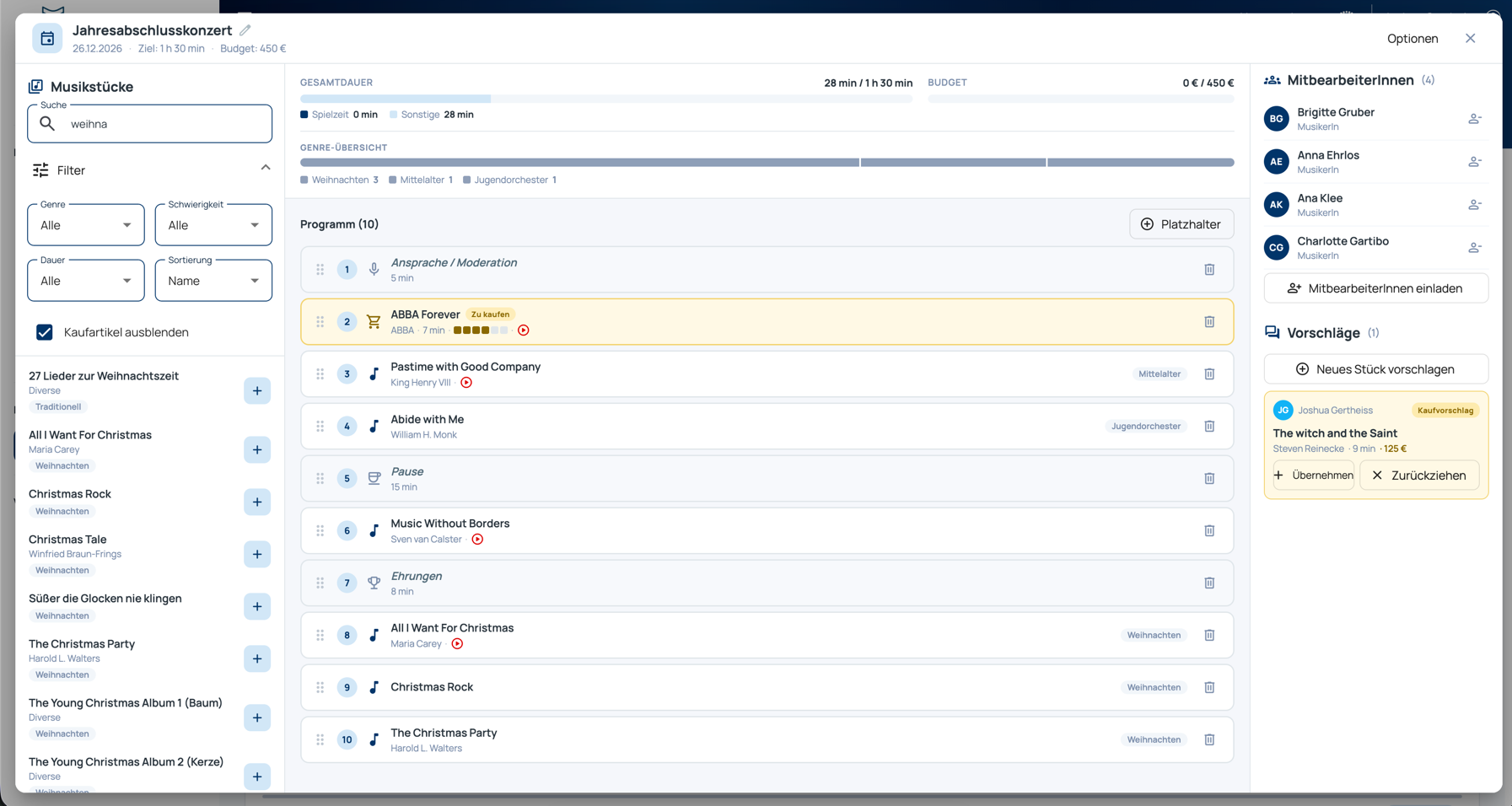
Mit einem Klick auf eine Planung öffnen Sie den Editor. Dieser ist in drei Bereiche aufgeteilt: links die Auswahl der Musikstücke, in der Mitte das eigentliche Programm und rechts die Statistiken sowie die MitbearbeiterInnen.

Musikstücke hinzufügen
In der linken Liste finden Sie alle Musikstücke Ihres Orchesters. Über das Suchfeld können Sie nach Name, Komponist oder Genre suchen. Zusätzlich stehen Ihnen Filter nach Genre, Schwierigkeit, Dauer und Kosten sowie verschiedene Sortierungen zur Verfügung.
Um ein Stück in das Programm zu übernehmen, ziehen Sie es per Drag & Drop in den mittleren Bereich. Die Reihenfolge der Stücke im Programm verändern Sie ebenfalls per Drag & Drop.
Stücke, die Ihr Verein noch nicht besitzt, sind mit dem Hinweis Zu kaufen gekennzeichnet. Ihre geschätzten Kosten fließen in das Budget ein.
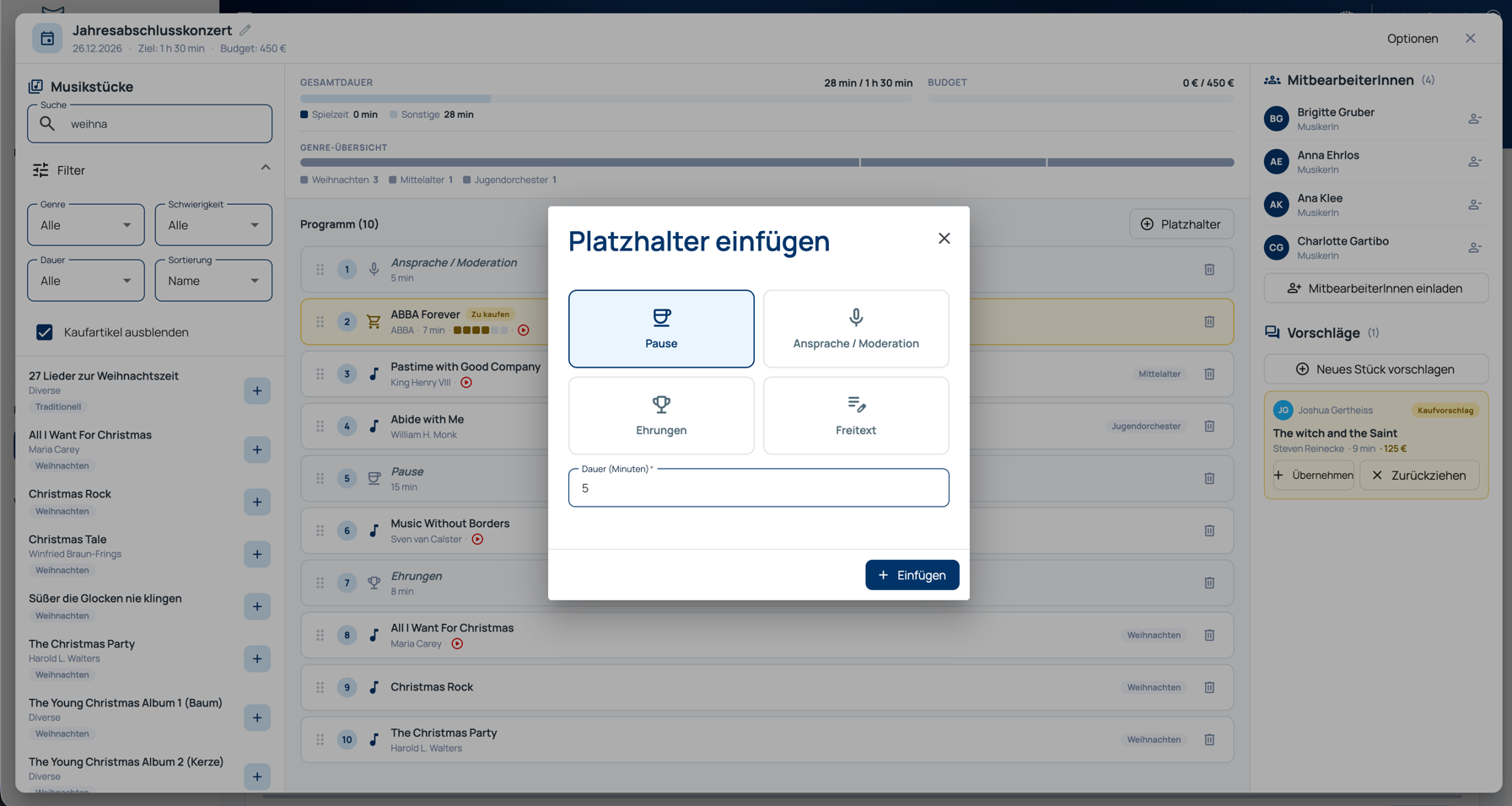
Platzhalter einfügen
Neben Musikstücken können Sie auch programmatische Platzhalter einfügen, etwa für Pausen oder Moderationen. Wählen Sie dazu Platzhalter und anschließend einen der folgenden Typen:
- Pause
- Ansprache / Moderation
- Ehrungen
- Freitext – ein frei beschreibbarer Platzhalter mit eigener Bezeichnung.
Für jeden Platzhalter können Sie eine Dauer (in Minuten) angeben, die in die Gesamtspielzeit einfließt.
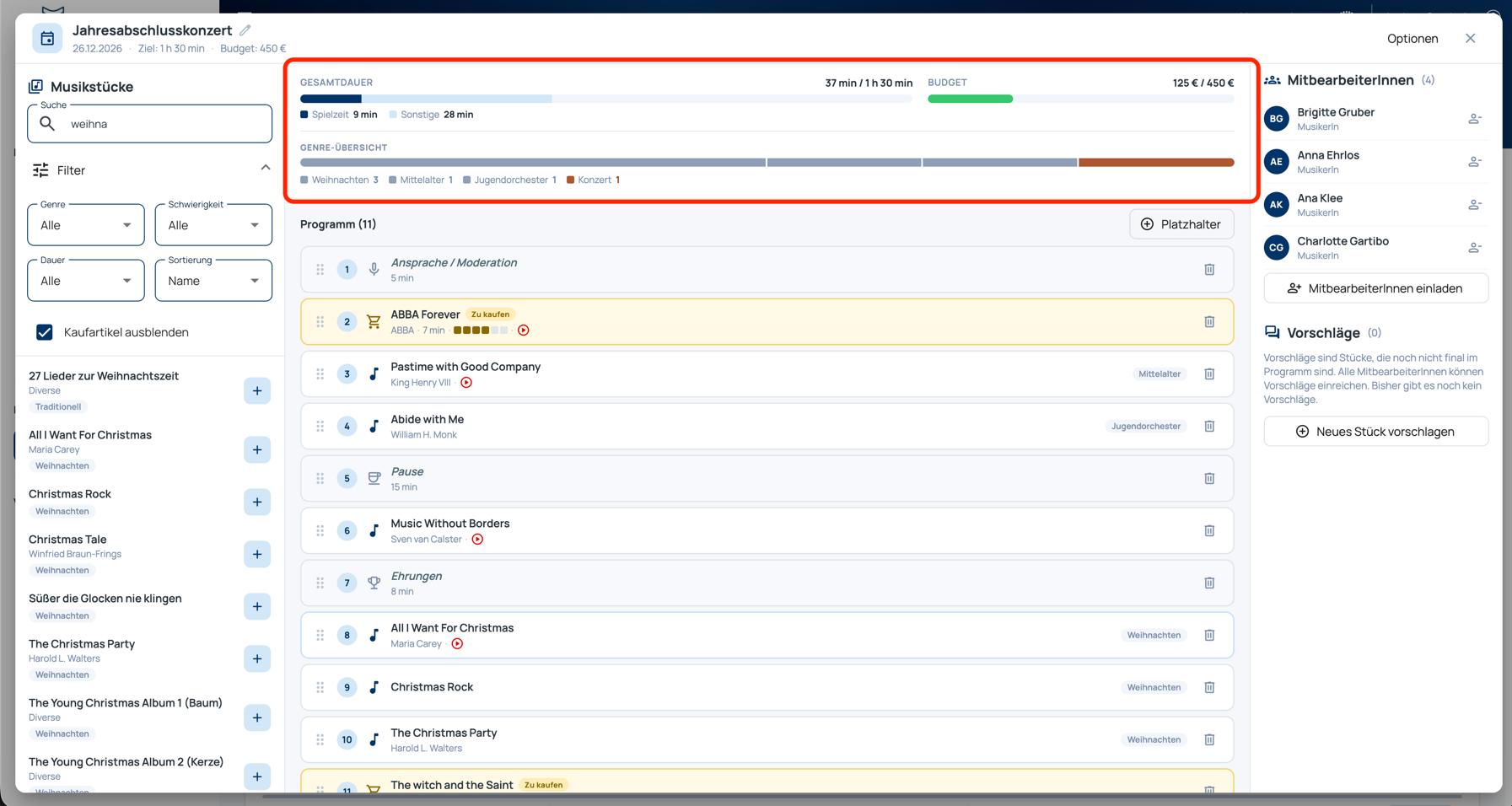
Statistiken
Im rechten Bereich werden alle Kennzahlen Ihres Programms in Echtzeit berechnet:
- Gesamtdauer – Dauer des kompletten Programms inklusive Platzhalter, im Vergleich zur Zieldauer.
- Spielzeit – reine Spieldauer der Musikstücke.
- Budget – aufsummierte Kosten der enthaltenen Stücke.
- Ø Schwierigkeit – durchschnittliche Schwierigkeit der enthaltenen Musikstücke.
- Genre-Übersicht – Verteilung der Stücke auf die verschiedenen Genres.
Ihre Änderungen werden automatisch gespeichert. Den aktuellen Status erkennen Sie am Hinweis Automatisch gespeichert im oberen Bereich des Editors.
Gemeinsam planen
Eine Konzertplanung lässt sich gemeinsam im Team bearbeiten. Über MitbearbeiterInnen einladen wählen Sie die Personen aus, die Änderungen an der Planung vornehmen dürfen. Eingeladene MitgliederInnen werden per E-Mail benachrichtigt.
Alle MitbearbeiterInnen sehen Änderungen in Echtzeit. Möchten Sie einer Person den Zugriff wieder entziehen, wählen Sie bei ihr Ausladen.
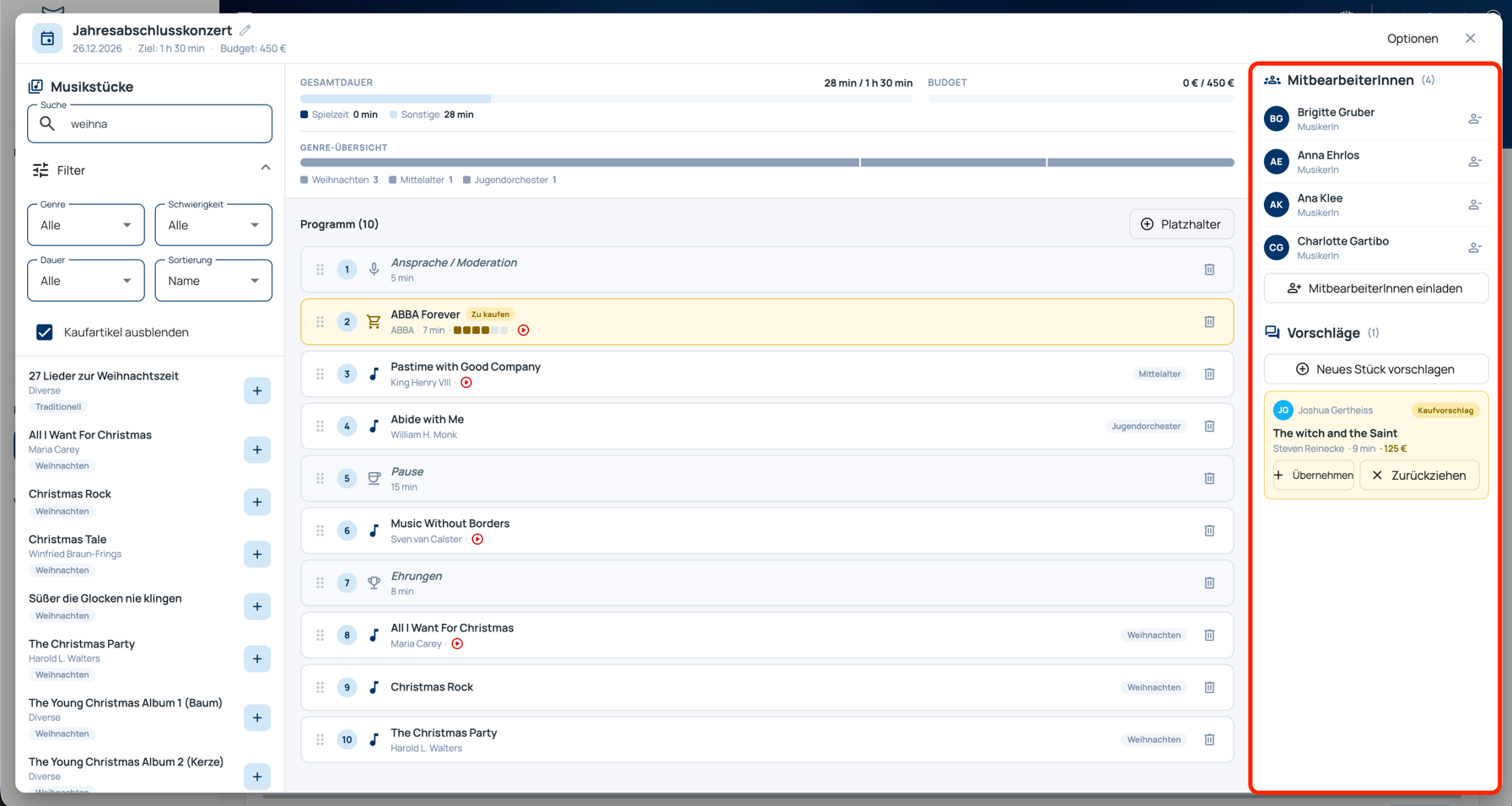
Vorschläge
Vorschläge sind Stücke, die noch nicht fest im Programm enthalten sind. Alle MitbearbeiterInnen – auch ohne Bearbeitungsrechte – können über Neues Stück vorschlagen Stücke einreichen, beispielsweise Werke, die der Verein erst noch erwerben müsste.
Ein Vorschlag kann folgende Angaben enthalten: Titel, Komponist, Arrangeur, Genre, geschätzte Dauer, geschätzte Kosten, einen YouTube-Link sowie eine Anmerkung (z. B. einen Link zum Shop).
Personen mit Bearbeitungsrechten können einen Vorschlag übernehmen – das Stück wird dann ans Ende des Programms gestellt – oder ablehnen. Die einreichende Person kann ihren eigenen Vorschlag jederzeit zurückziehen.
Als Album veröffentlichen
Ist Ihr Programm fertig, können Sie es über Als Album veröffentlichen in ein Album überführen. Dabei werden alle Musikstücke, die Ihr Verein besitzt, in der Reihenfolge des Programms in ein neues Album übernommen. So können Sie die Noten anschließend wie gewohnt austeilen oder freigeben.
In das Album werden nur Stücke übernommen, die tatsächlich in Ihrem Besitz sind. Platzhalter und noch zu kaufende Stücke werden nicht berücksichtigt.
Exportieren
Über das Optionen-Menü einer Planung können Sie das Programm exportieren:
- PDF – eine übersichtliche Darstellung des Programms inklusive der Eckdaten.
- CSV – die Rohdaten aller Programmpunkte zur Weiterverarbeitung.
Planung löschen
Über das Optionen-Menü einer Planung wählen Sie Löschen, um eine Konzertplanung zu entfernen. Dieser Vorgang kann nicht rückgängig gemacht werden.
Berechtigungen
| MusikerIn | DirigentIn | VereinsadministratorIn | |
|---|---|---|---|
| Planungen einsehen | ✅ (nach Einladung) | ✅ | ✅ |
| Planung erstellen, bearbeiten, löschen | ❌ | ✅ | ✅ |
| Programm bearbeiten (Stücke, Platzhalter) | ❌ | ✅ | ✅ |
| MitbearbeiterInnen einladen & ausladen | ❌ | ✅ | ✅ |
| Vorschläge einreichen | ✅ (nach Einladung) | ✅ | ✅ |
| Vorschläge übernehmen & ablehnen | ❌ | ✅ | ✅ |
| Als Album veröffentlichen | ❌ | ✅ | ✅ |
| Programm exportieren (PDF/CSV) | ❌ | ✅ | ✅ |
Die Bearbeitungsrechte sind an die Berechtigung Konzertplanung verwalten gebunden. Diese ist DirigentInnen und VereinsadministratorInnen standardmäßig zugewiesen und kann MusikerInnen über die Rollenverwaltung zusätzlich erteilt werden.