Freigaben
Diese Funktion ermöglicht es Ihnen, Musiknoten für externe Personen freizugeben, und wurde dabei für z. B. Aushilfen, die nur ein Konzert oder eine begrenzte Zeit Zugriff auf Noten haben sollten, konzipiert.
Wenn Sie eine Freigabe erstellen wollen, wählen Sie entweder im Hauptmenü auf der linken Seite den Punkt Freigaben oder wählen ein Musikstück oder Album direkt aus, indem Sie ein Musikstück oder Album in der Detailansicht öffnen und die Option Freigeben im oberen rechten Eck auswählen.
Zu Beginn sollten Sie sich mit dem Konzept der Stimmlisten und der damit verbundenen Stimmkonfiguration vertraut machen, da es sonst zu einer falschen Freigabekonfiguration kommen kann.
Freigabe aller Stimmen erstellen
Schritt 1
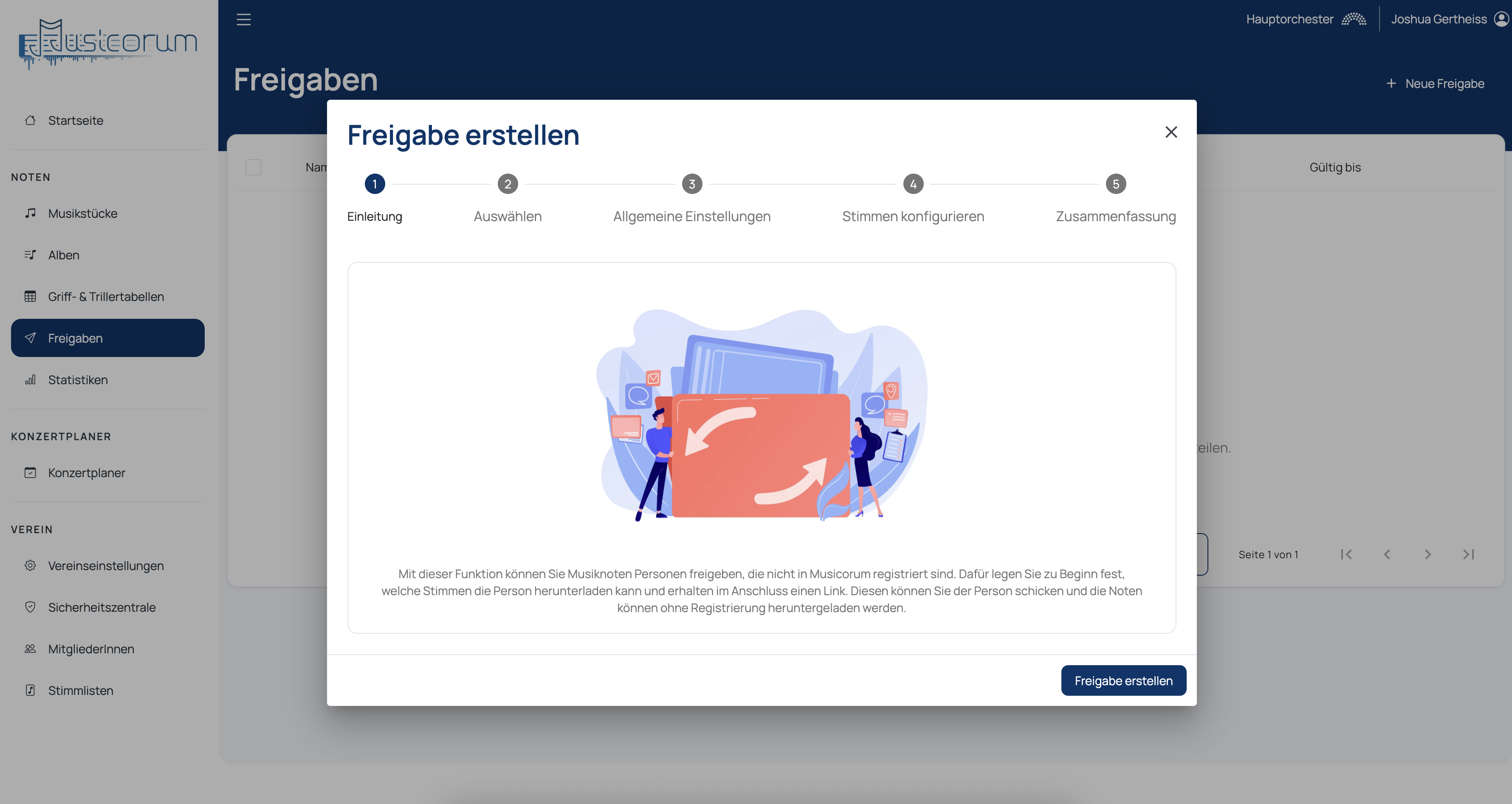
Der Freigabeprozess wird in diesem Schritt nochmal für Sie im Ablauf beschrieben. Gehen Sie einen Schritt weiter, indem Sie auf Freigabe erstellen klicken.
Schritt 2
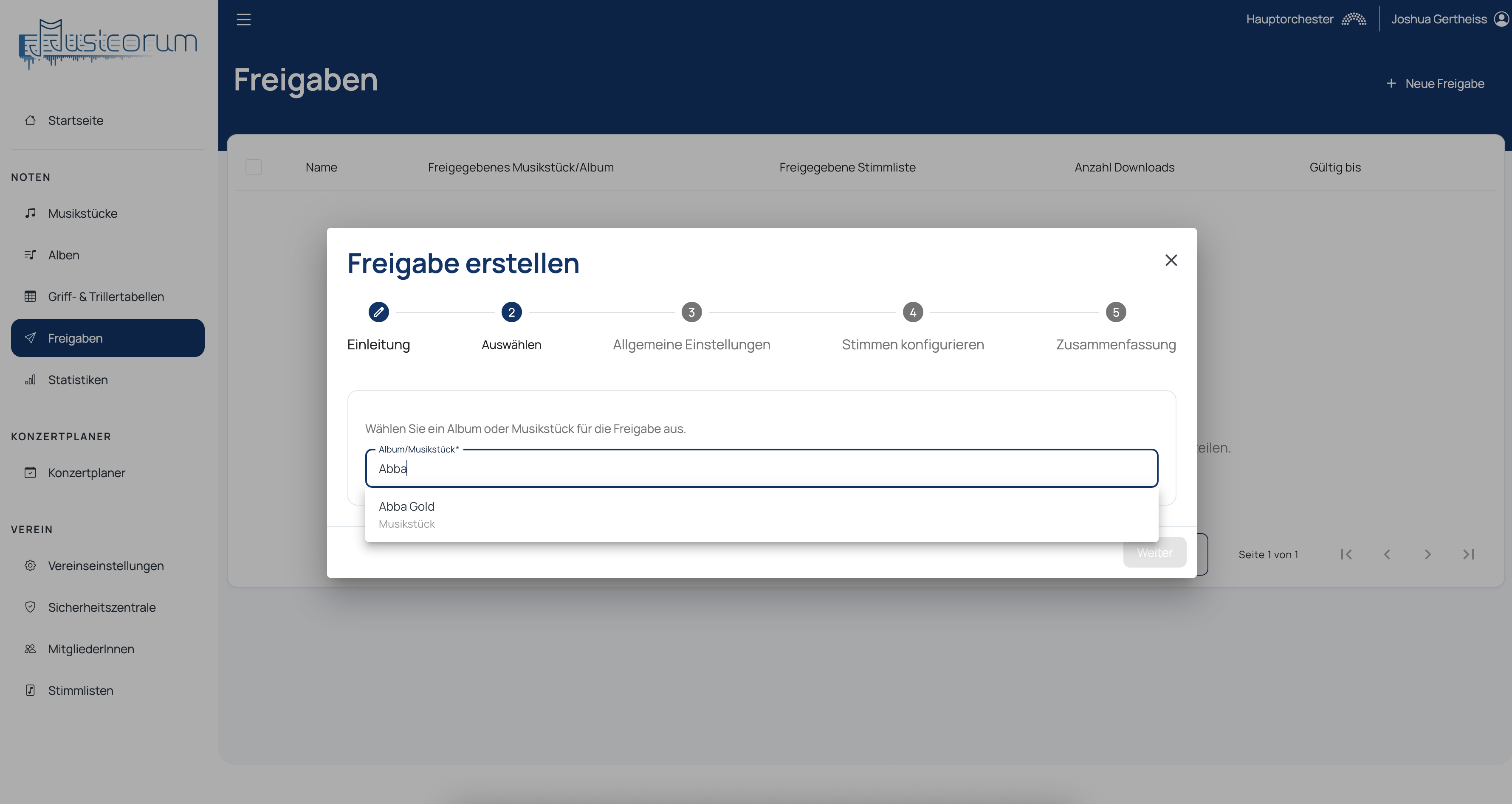
Im zweiten Schritt wählen Sie nun das Album oder das Musikstück aus, welches Sie freigeben wollen. Geben Sie dazu den Titel in das Suchfeld ein, es wird nur ein Teil der Suchergebnisse zu Beginn angezeigt.
Haben Sie die Freigabefuntkion schon über ein Musikstück/Album gestartet, wird dieser Schritt übersprungen.
Schritt 3
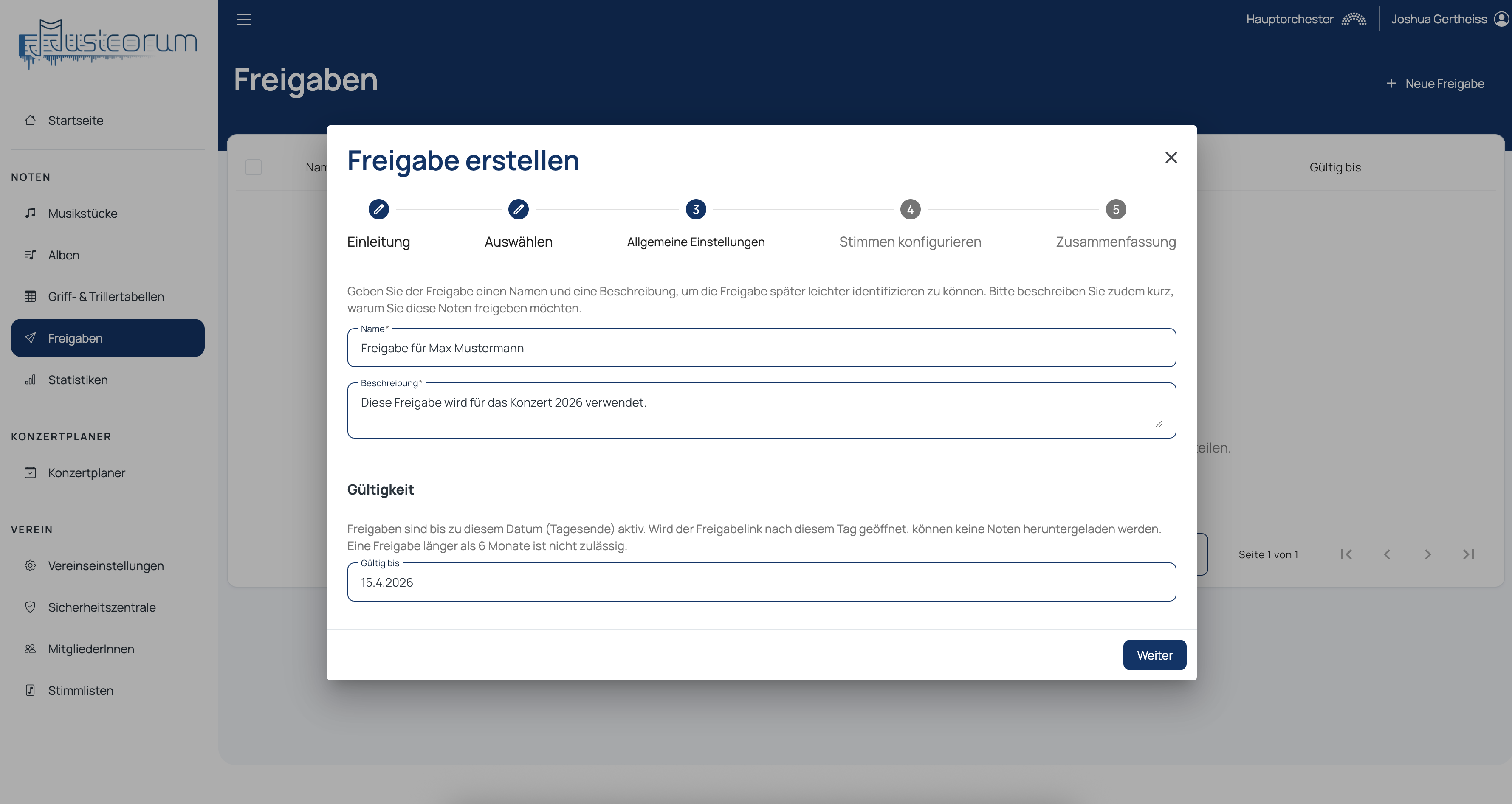
Im dritten Schritt vergeben Sie einen Namen sowie eine Beschreibung zu dieser Freigabe. Dies hilft Ihnen, die Freigabe zu einem späteren Zeitpunkt zu identifizieren und soll anderen MitgliederInnen im Verein helfen, ob diese Freigabe noch benötigt wird.
Außerdem müssen Sie, bevor Sie fortfahren können, ein Ablaufdatum für die Freigabe festlegen. Nach dem gewählten Tag wird der Link für die Freigabe automatisch deaktiviert.
Schritt 4
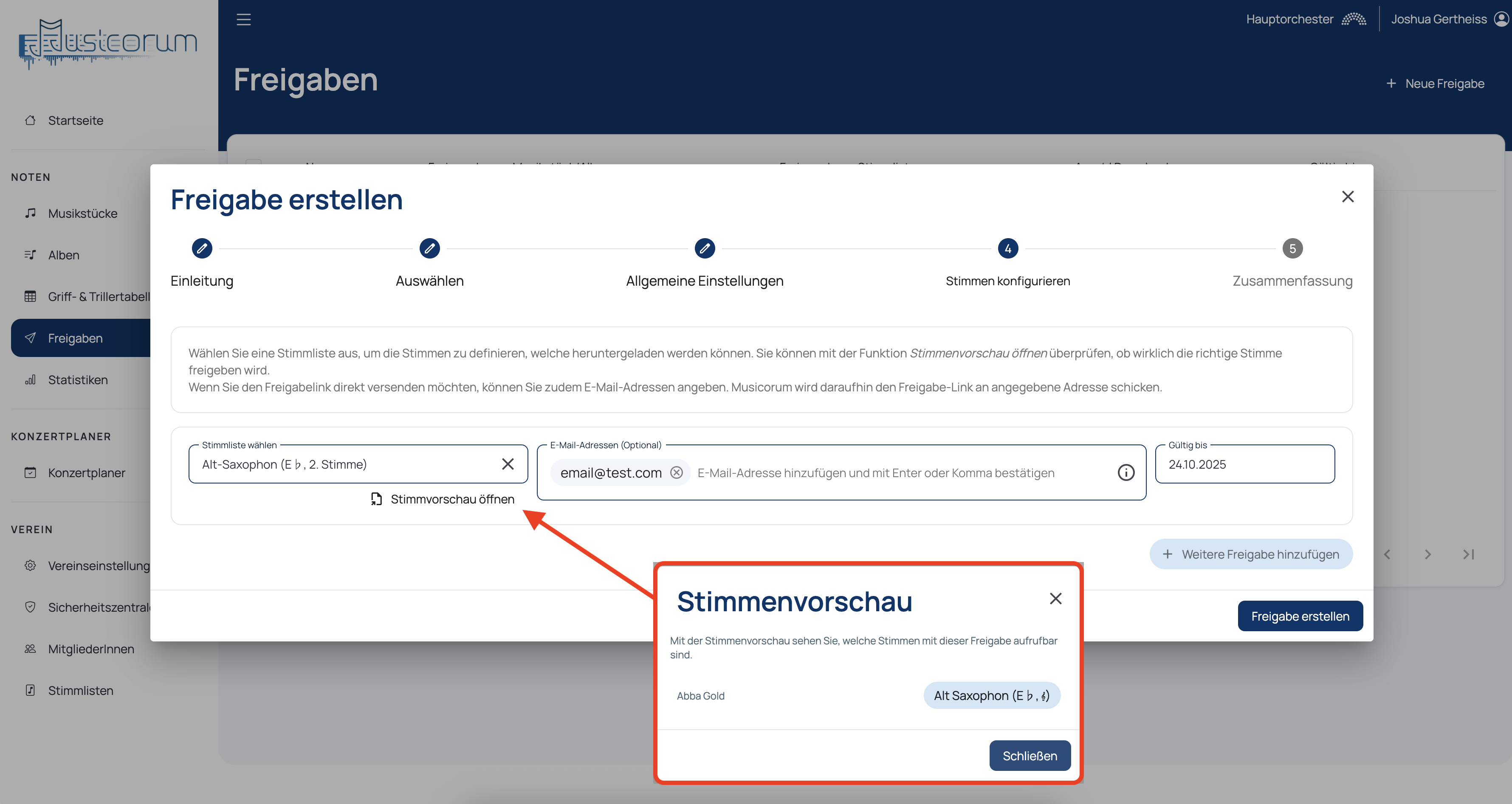
In diesem Schritt legen Sie fest, welche Stimmen freigegeben werden sollen. Dazu suchen Sie im Feld ganz links nach einer Stimmliste und wählen eine vorhandene aus. Sie können dabei auf vorkonfigurierte Stimmlisten oder selbst erstellte Stimmlisten aus dem Orchester zugreifen.
Tipp 💡: Lassen Sie das Feld der Stimmliste frei, werden alle Stimmen freigegeben.
Kontrollieren Sie Ihre Auswahl, indem Sie auf Stimmvorschau öffnen unterhalb des Feldes klicken. Es öffnet sich dabei ein Fenster, in welchem Sie die Stimmen sehen, die heruntergeladen werden können.
Außerdem haben Sie die Möglichkeit, den Link zur Freigabe direkt an die Person/Aushilfe per E-Mail zu senden. Tragen Sie dazu einfach eine oder mehrere E-Mail-Adressen in das Feld E-Mail-Adressen ein.
Möchten Sie ein Album mehrfach freigeben, können Sie in diesem Schritt auch mehrere Freigaben erstellen, indem Sie auf Weitere Freigabe erstellen in der rechten unteren Ecke auswählen.
Schritt 5
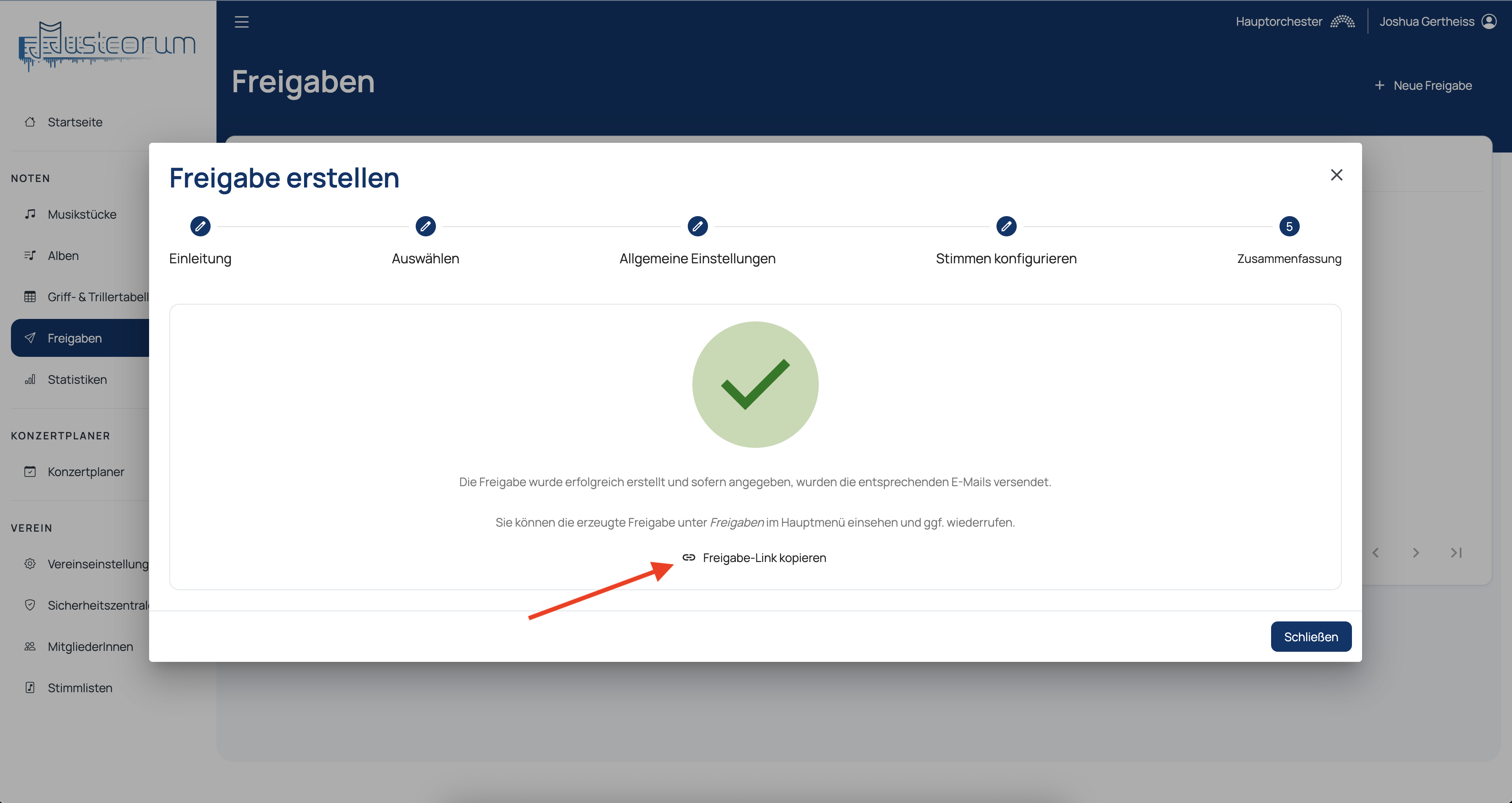
Wurde die Freigabe erfolgreich erstellt, bekommen Sie im letzten Schritt eine Bestätigung angezeigt. Hier haben Sie auch die Möglichkeit, den Link zur Freigabe zu kopieren. Beenden Sie den Dialog, indem Sie auf Schließen klicken, können Sie den Link in der Tabelle im Kontextmenü der Tabellenzeile jederzeit wieder kopieren.
Benutzerdefinierte Stimmen freigeben
Wollen Sie nur ein paar bestimmte Stimmen freigeben, welche sich in verschiedenen Registern befinden, müssen Sie zuvor eine maßgeschneiderte Stimmliste erstellen. Für diesen Fall bietet sich die Funktion Ausgewählte Stimmen freigeben an.
Schritt 1
Öffnen Sie ein Musikstück und wechseln in den Tab Stimmen, dort wählen Sie die Stimmen aus, welche Sie freigeben möchten. Anschließend wählen Sie im Optionen-Menü in der oberen rechten Ecke den Eintrag Freigeben und anschließend Ausgewählte Freigaben aus.
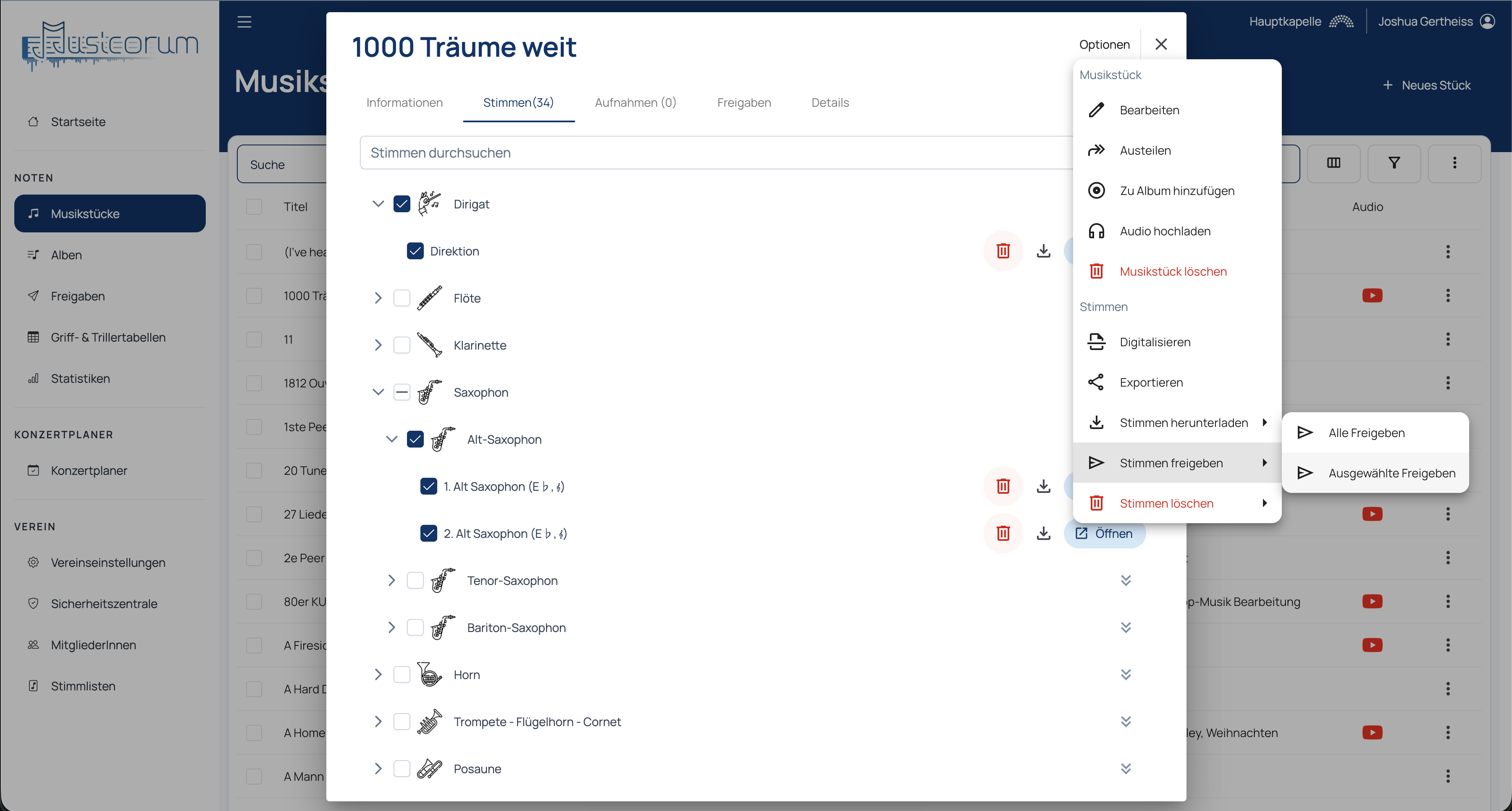
Durchlaufen Sie die weiteren Schritte wie oben beschrieben.
Musicorum erstellt nun im Hintergrund eine benutzerdefinierte Stimmliste, welche exakt die ausgewählten Stimmen enthält. Diese sehen Sie in Ihren Orchester-Stimmlisten.
Berechtigungen
Bitte beachten Sie, dass Personen mit der Rolle MusikerIn nicht in der Lage sind alle Musiknoten herunterzuladen. Geben Sie dieser Person nun die Berechtigung Freigabe lesen oder gar Freigabe erstellen, kann die Person durch eine für sich erstellte Freigabe auch andere Musiknoten herunterladen.
| Wer kann das tun? | |
|---|---|
| Freigabelink öffnen & Noten herunterladen | jede Person mit dem Link |
| Freigaben einsehen & Link kopieren | unabhängig der Rolle braucht es die Berechtigung Freigabe lesen |
| Freigaben löschen | unabhängig der Rolle braucht es die Berechtigung Freigabe löschen |
| Freigaben erstellen | unabhängig der Rolle braucht es die Berechtigung Freigabe erstellen |